
Журнал изменений элементов PRO Битрикс
Новинка
- Previous
- Next


Код решения:
173799
Характеристики
Актуальная версия
2.1.2
?
Поддержка композитной технологии кеширования означает высокую скорость работы, а значит ваш сайт будет быстрее чем у конкурентов
Поддержка Композита
Нет
?
Поддержка адаптивности означает корректное отображение шаблона на мобильных устройствах, таких как планшет или мобильный телефон.
Адаптивность
Нет
Лучшая цена
1 670 грн.
Доступно к покупке
Получить скидку
Купить
Описание
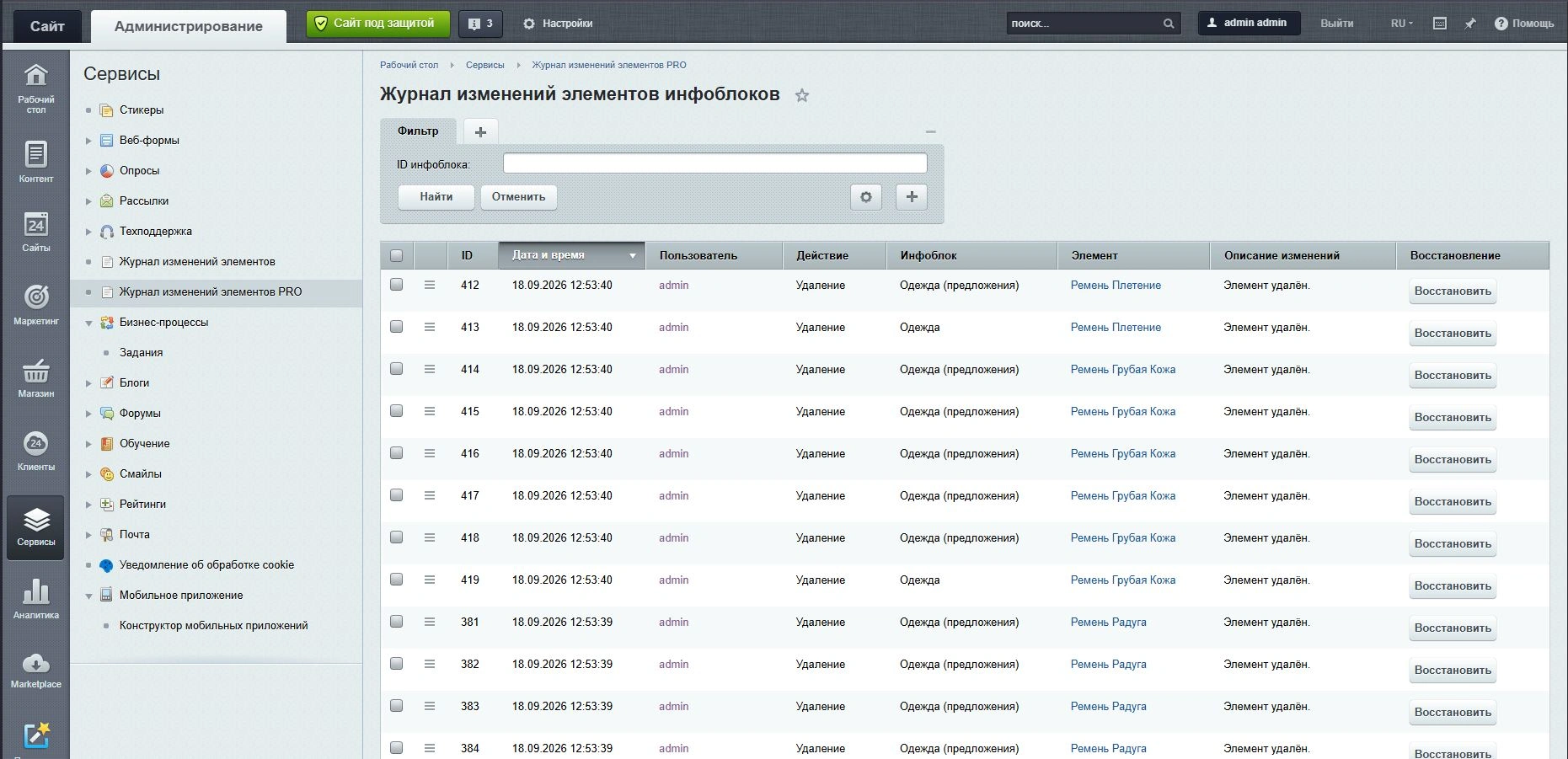
Модуль для «1С-Битрикс: Управление сайтом», который ведёт учёт всех изменений в элементах инфоблоков сайта: кто, когда и что именно изменил. Включает весь функционал бесплатного модуля "Журнал изменений элементов"
Для чего нужен
Когда с сайтом работает несколько человек — редакторы, менеджеры, администраторы — рано или поздно возникает вопрос: «кто и когда поменял этот товар/новость/раздел, и что именно там было изменено?». Модуль отвечает на этот вопрос автоматически, без необходимости что-либо настраивать в каждом инфоблоке отдельно — он работает сразу для всех инфоблоков сайта.
После установки модуль находится в разделе Сервис → Журнал изменений элементов PRO в административной панели.
Что фиксируется по каждому изменению
- Дата и время, когда произошло изменение
- Пользователь, кто внёс изменение — логин кликабелен и ведёт прямо на страницу редактирования этого пользователя
- Действие, совершенное с элементом (Добавление / Изменение / Удаление)
- Название инфоблока, в каком инфоблоке произошло изменение
- Элемент, название измененного элемента — кликабельно и ведёт прямо на страницу его редактирования
- Что именно было сделано (см. ниже)
- Восстановление, восстановление удаленных или измененных элементов
Что показывает «Описание изменений»
Это самая полезная часть журнала — не просто факт «что-то поменяли», а конкретика:
- При создании элемента — перечисляются свойства, которым сразу задали значения.
- При изменении элемента — построчно показывается, что именно изменилось, в формате «было → стало»
- При удалении элемента — фиксируется сам факт удаления (название и инфоблок удалённого элемента сохраняются в журнале, даже когда самого элемента уже не существует).
Поиск и сортировка
Список можно отфильтровать по ID инфоблока, логину пользователя и типу действия, а также отсортировать по любой из основных колонок, щёлкая по заголовку.
Удаление записей журнала
Ненужные записи можно удалить — как по одной, так и группой (выделив чекбоксами и выбрав «Удалить выбранные»). Эта возможность доступна только пользователям с полным доступом к модулю.
Настройки
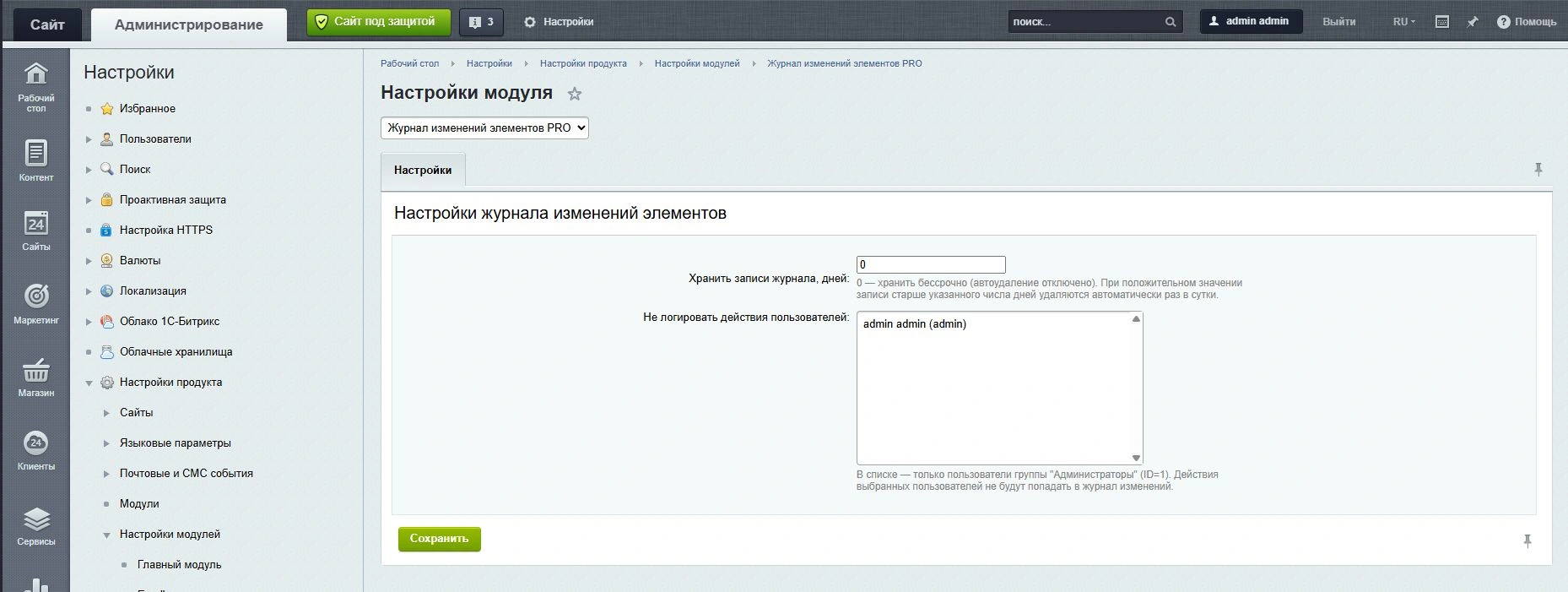
Доступны через шестерёнку «Настройки» в списке модулей администратора.
- Хранить записи журнала, дней. Если задать число — записи старше указанного срока будут удаляться автоматически, раз в сутки, без участия человека. Если оставить 0 — журнал хранится бессрочно.
- Не логировать действия пользователей. Можно выбрать одного или нескольких пользователей из группы «Администраторы», действия которых не должны попадать в журнал — например, если технический администратор регулярно правит контент через служебный скрипт и его действия не нужно отслеживать.
PRO — это отдельный модуль (устанавливается независимо от обычной версии, оба могут стоять на сайте одновременно). Помимо всего перечисленного выше, он умеет главное: не только показывать, что изменилось, но и возвращать элемент к прежнему состоянию.
Колонка «Восстановление» и кнопка «Восстановить»
В каждой строке журнала с действием «Изменение» или «Удаление» есть кнопка «Восстановить»:
Изменение — элемент возвращается к значениям, зафиксированным непосредственно перед этим изменением: название, активность, сортировка, символьный код, раздел, анонс, детальное описание, картинки и значения свойств. Кнопку можно нажимать повторно — это просто ещё раз применит те же сохранённые значения.
Удаление — элемент пересоздаётся с сохранёнными значениями. У воссозданного элемента будет новый ID (вернуть тот же самый ID штатными средствами инфоблоков нельзя). После восстановления название элемента в этой же строке становится кликабельным и ведёт на страницу редактирования уже нового, воссозданного элемента, а кнопка скрывается — повторное нажатие создало бы дубликат.
Добавление — кнопки нет: у только что созданного элемента ещё нет предыдущего состояния, к которому можно было бы вернуться.
Сам факт восстановления — это тоже изменение элемента, поэтому он появится в журнале новой записью: для воссозданного элемента в «Описании изменений» так и будет написано — «Элемент восстановлен», а не «Элемент создан», чтобы отличать восстановление от обычного создания элемента пользователем.
Возврат доступен только пользователям с полным доступом к модулю.
Другие отличия PRO
Срок хранения журнала по умолчанию — 14 дней (в обычной версии по умолчанию журнал хранится бессрочно, пока администратор не задаст срок сам).
Что стоит знать про восстановление
Возврат работает по снимку значений, сохранённому в момент самого изменения — записи, сделанные до установки PRO-версии (или обычной версией модуля), снимка не содержат, и кнопка «Восстановить» для них покажет ошибку.
Файловые поля (картинки анонса и детального описания) при восстановлении удалённого элемента копируются автоматически. Свойства типа «Файл»/«Изображение» — пока нет, их нужно будет прикрепить заново вручную.
Свойства типа «Список» возвращаются по внутреннему варианту значения — если вариант был удалён из настроек свойства, значение не восстановится.
На это ограничение распространяется и то же примечание про CIBlockElement::Add/Update, что и в обычной версии: изменения в обход стандартного обновления элемента в журнал не попадают и, соответственно, восстановить их нечем.
Важно!
Журнал фиксирует изменения, сделанные обычным способом — через форму редактирования элемента в административной панели (или через программный вызов CIBlockElement::Add/Update). Если значения свойств элемента меняются отдельным специальным вызовом в обход стандартного обновления элемента, такое изменение в журнал не попадёт — это особенность внутреннего устройства инфоблоков, а не ограничение модуля.
Как купить
Важно: для работы данного готового решения вам потребуется система управления Битрикс, позволяющая менять его структуру и редактировать текстовую информацию без навыков программирования.
Возможности этой системы разделены на несколько редакций, которые отличаются количеством и гибкостью функционала. Список подходящих редакций указан возле стоимости решения. Здесь же расположена кнопка со ссылкой на демо версию, перейдя по которой вы можете ознакомиться с готовым решением и попробовать его в действии.
Для создания лендинга или корпоративного сайта достаточно редакции Старт или Стандарт.
Для разработки интернет-магазина нужна редакция Малый бизнес или Бизнес.
Мы предлагаем два варианта покупки:
- Вы покупаете только решение (подходит исключительно в том случае, когда у вас уже есть система управления Битрикс в нужной редакции и ваша лицензия не просрочена).
- Вы покупаете все необходимое в одном наборе и получаете установленное и полностью готовое к работе решение на следующий рабочий день после оплаты.
- Выбранное готовое решение;
- Минимально возможная редакция Битрикс;
- Аренда хостинга;
- Бесплатная установка.
Вы можете выбрать такой набор или составить свой, добавив в него новые позиции. Например:
- Другую редакцию Битрикс с большим количеством полезных функций;
- Более мощный хостинг;
- Услуги приоритетной технической поддержки.
Положите товары в корзину, кликните по ней в правом верхнем углу страницы и выберите тип заказа.
Быстрый заказ
Позволяет пропустить стандартную процедуру оформления покупки. Вместо этого вы оставляете свои контактные данные и ожидаете звонка нашего сотрудника. Он уточняет позиции вашего заказа, отвечает на вопросы и отправляет подтверждение на вашу электронную почту.
Обычное оформление
Желательно выбирать именно его. В процессе стандартного оформления заказа, вы будете переадресованы на новую страницу. Здесь вам нужно будет выбрать тип плательщика, вариант оплаты и доставки, а также корректно указать свои контактные данные.
Правильно заполненный e-mail исключает проблему выполнения заказа с нашей стороны.
После оформления заказа вы получите от нас электронное письмо, в котором будет ссылка на оплату.
Дальнейшее информирование о стадиях выполнения заказа мы также будем отправлять вам на почту.
Оплата
Вы можете оплатить заказ по безналичному расчету или наличными при помощи банковских карт Visa, Mastercard или платежной системы LiqPay. Все позиции нашего каталога продаются без НДС, согласно раздела ХХ «Переходные положения» Налогового Кодекса Украины, подраздела 2, п. 26. Комиссия при оплате наличными не применяется.
Доставка
Купленные программные продукты будут отправлены вам по электронной почте в виде цифро-буквенного кода. Данный код является лицензионным ключом и выписывается автором купленного программного продукта.
Он предоставляет вам официальное право на его использование.
Установка
В стоимость программных продуктов входит их бесплатная установка.
Если у вас уже есть сайт на Битрикс и вы хотите установить купленное решение на той же лицензии на отдельном домене, такая установка оплачивается дополнительно.
Оплата
Безналичный расчет
Данный способ оплаты доступен для физических и юридических лиц. После заполнения и подтверждения заказа вы получите по e-mail счeт-оферту со всеми реквизитами, которую необходимо распечатать и оплатить в любом коммерческом банке в течение 5 банковских дней с момента оформления заказа.
Пожалуйста, обратите внимание, что продажа программных продуктов осуществляется без НДС, согласно раздела
ХХ «Переходные положения» НКУ, подраздела 2, п. 26. После оплаты вы получите по почте счет и акт об оказании услуг. Пожалуйста, подпишите данный акт, поставьте печать и отправьте нам один экзмпляр.
Оплата с помощью платежных карт Visa и Mastercard
Этот способ оплаты доступен для физических лиц (комиссия за перечисление денег не взымается). Для защиты платежей используется технология 3-D Secure, которая лежит в основе программ Verified by Visa и MasterCard SecureCode. Она гарантирует и покупателю, и продавцу полную безопасность операций. Наш банк-эквайер имеет сертификат PCI DSS Compliance, подтверждающий полное соответствие системы обработки платежных карт банка требованиям стандарта безопасности международных платежных систем PCI DSS.
После заполнения и подтверждения заказа вы будете переадресованы на защищенную страницу веб-сайта банка, где и укажете реквизиты карты для оплаты, при этом обмен информацией будет произведён с помощью промышленных форматов шифрования.
Оплата с помощью платeжной системы LiqPay
Данный способ оплаты доступен для физических лиц (комиссия за перечисление денег не взымается). Высокий уровень безопасности обеспечивается технологией OTP (One-time Password). Надёжность и безопасность приёма платежей подтверждена международными сертификатами Verified by Visa и MasterCard SecureCode. «Приватбанк» обеспечивает круглосуточный мониторинг платежей клиентов в режиме реального времени.
После заполнения и подтверждения заказа вы будете переадресованы на защищенную страницу веб-сайта сервиса LiqPay, где и укажете реквизиты карты или своего внутреннего счёта для оплаты.
Доставка
Доставка
Купленные программные продукты поставляются в виде цифро-буквенного кода, используя который их можно установить на хостинг согласно инструкции. Код отправляется онлайн на указанную в заказе электронную почту.
После получения оплаты и до момента отправки лицензионного ключа может пройти несколько часов.
На протяжении этого времени проводится оформление купленной продукции на ваше имя.
Внимание! Неправильно указанный e-mail может привести к дополнительной задержке.
Пожалуйста, проверяйте ваши персональные данные при регистрации и оформлении заказа.
Для установки вам потребуется:
- Система управления Битрикс (подходящей редакции);
- Домен;
- Хостинг.
При покупке готового набора, установку мы сделаем для вас бесплатно.
Инструкция по установке системы управления Битрикс:
- Зарегистрируйте лицензионный ключ на
сайте Битрикс (придет на ваш e-mail после покупки).
Он состоит из 23 символов прописных (больших) букв латинского алфавита и цифр в формате:
XXX-XX-XXXXXXXXXXXXXXXX. - Скачайте на компьютер установочный файл.
- Авторизируйтесь на сайте хостинг провайдера (логин и пароль придет на ваш e-mail после покупки).
- Войдите в файловый менеджер и загрузите установочный файл в корневую папку хостинга.
- Создайте новую базу данных.
- Перейдите по адресу тестового домена по ссылке имя-сайта/bitrixsetup.php
- В окне установки выберите редакцию, соответствующую вашему лицензионному ключу.
- В поле «Лицензионный ключ» вставьте код, который пришел вам на e-mail после покупки.
Он состоит из 23 символов прописных (больших) букв латинского алфавита и цифр в формате:
XXX-XX-XXXXXXXXXXXXXXXX. Нажмите кнопку «Загрузить». - На экране «Начало установки» нажмите кнопку «Далее».
- Поставьте галочку в пункте «Я принимаю лицензионное соглашение» и нажмите кнопку «Далее».
- Поставьте галочку в пункте «Я хочу зарегистрировать свою версию продукта", заполните обязательные поля.
Если планируете делать сайт на иностранном языке, отметьте пункт «Установить в кодировке UTF-8», нажмите кнопку «Далее». - На экране «Предварительная проверка системы» вы увидите показатели вашей системы управления.
Показатели зелёного цвета соответствуют требованиям. Красные - нет.
Для исправления красных значений обратитесь в техподдержку вашего хостинг провайдера. - На экране «Создание базы данных» впишите данные созданной на хостинге базы данных.
- Создайте администратора сайта, заполнив все обязательные поля.
- Выберите шаблон для установки на сайт: либо бесплатный шаблон, либо купленное готовое решение.
Инструкция по установке готового решения:
- Установите на хостинг систему управления «Битрикс».
- Перейдите по ссылке: имя-сайта/bitrix и авторизируйтесь под данными администратора.
- Перейдите в административную панель в раздел Marketplace и подраздел «Обновление решений».
Откройте вкладку «Активация купона». - Введите в поле купон, который пришел вам на e-mail после покупки решения.
Он состоит из 25 символов прописных (больших) букв латинского алфавита и цифр в формате:
XXX-XXXXXXXXXX-XXXXXXXXXX. Нажмите кнопку «Активировать купон». - Название решения появится во вкладке «Список обновлений». Отметьте его галочкой и загрузите.
- Откройте вкладку «Установка обновлений» и установите.
- Найдите появившееся название купленного решения и в выпадающем списке выберите пункт «Загрузить».
- Перейдите в разделе «Настройки» в подраздел «Список мастеров», найдите название купленного решения и в выпадающем списке выберите пункт «Установить».
- Откроется мастер установки готового решения.
- Выберите пункт «Существующий» для установки решения первым сайтом на лицензии, нажмите «Далее».
- На экране «Выбор шаблона» нажмите «Далее».
- Выберите цветовую схему сайта, нажмите «Далее».
- Замените демо данные сайта, нажмите «Установить».
- На экране «Завершение настройки» нажмите «Перейти на сайт».
Отзывы
Отзывы
Оставить отзыв
Загрузка отзывов...
Задать вопрос
Задать вопрос
Не нашли ответа на свой вопрос?Свяжитесь с нами, и мы предоставим необходимую информацию. |
Задать вопрос
|